Ce este?
Customer mapping creează o conexiune fiabilă și de durată între contactele și companiile tale din HubSpot și clienții tăi din QuickBooks Online sau Xero — astfel încât facturile și plățile să se sincronizeze întotdeauna cu clientul corect, chiar și atunci când numele sau adresele de email se schimbă. Tu alegi cum trebuie mapate înregistrările, verifici și confirmi potrivirile și le poți gestiona oricând dintr-un singur loc.
De ce este important?
Atunci când sincronizarea se bazează pe potrivirea după email sau nume, schimbările obișnuite o pot întrerupe: un client își actualizează adresa de email, un contact nu are deloc o adresă de email sau este adăugată o persoană nouă — iar facturile pot ajunge să se sincronizeze în locul greșit, să creeze clienți duplicat sau să nu se sincronizeze deloc. Remedierea acestor situații este manuală și lentă.
Customer mapping rezolvă această problemă printr-o conexiune stabilă, care se păstrează chiar și atunci când detaliile se schimbă. Facturează orice contact din cadrul unei companii, iar factura ajunge la clientul corect din sistemul tău de contabilitate — de fiecare dată.
Această versiune public beta funcționează în ambele direcții (sincronizări inbound, outbound și bidirecționale) și acceptă atât business-uri B2B, cât și B2C, astfel încât se adaptează modului în care facturezi — indiferent dacă facturezi companii, persoane individuale sau ambele. Iar pentru că mappings stabilesc acum unde se sincronizează facturile și plățile, contact sync este dezactivat și ascuns după ce configurezi mapping-ul — nu mai ai nevoie de acesta și nu mai poate direcționa datele către clientul greșit.
Cum funcționează?
Urmărește demo-ul aici.
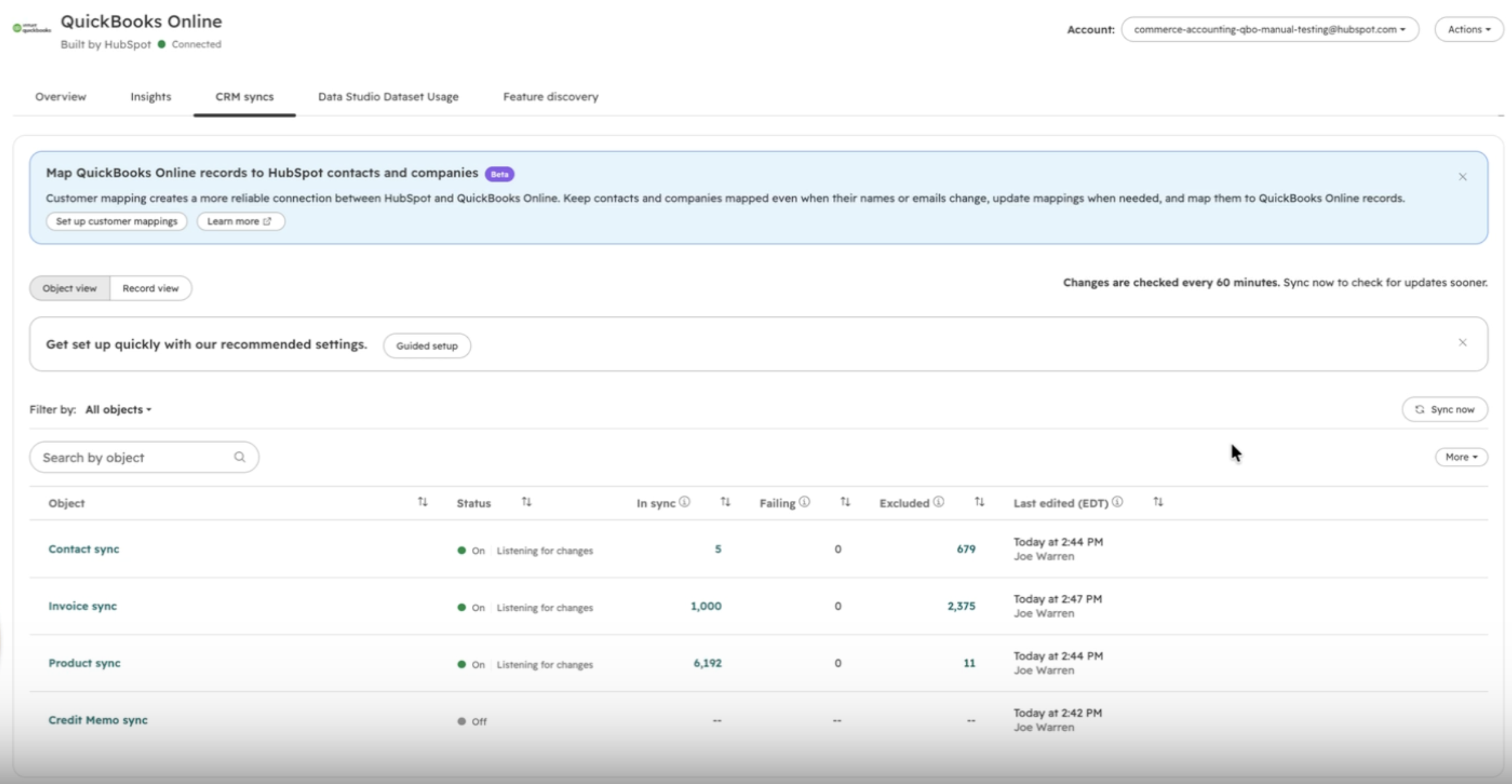
- - Începe configurarea. Deschide aplicația QuickBooks Online (sau Xero) în HubSpot, accesează tab-ul CRM syncs și selectează Set up customer mappings din banner.
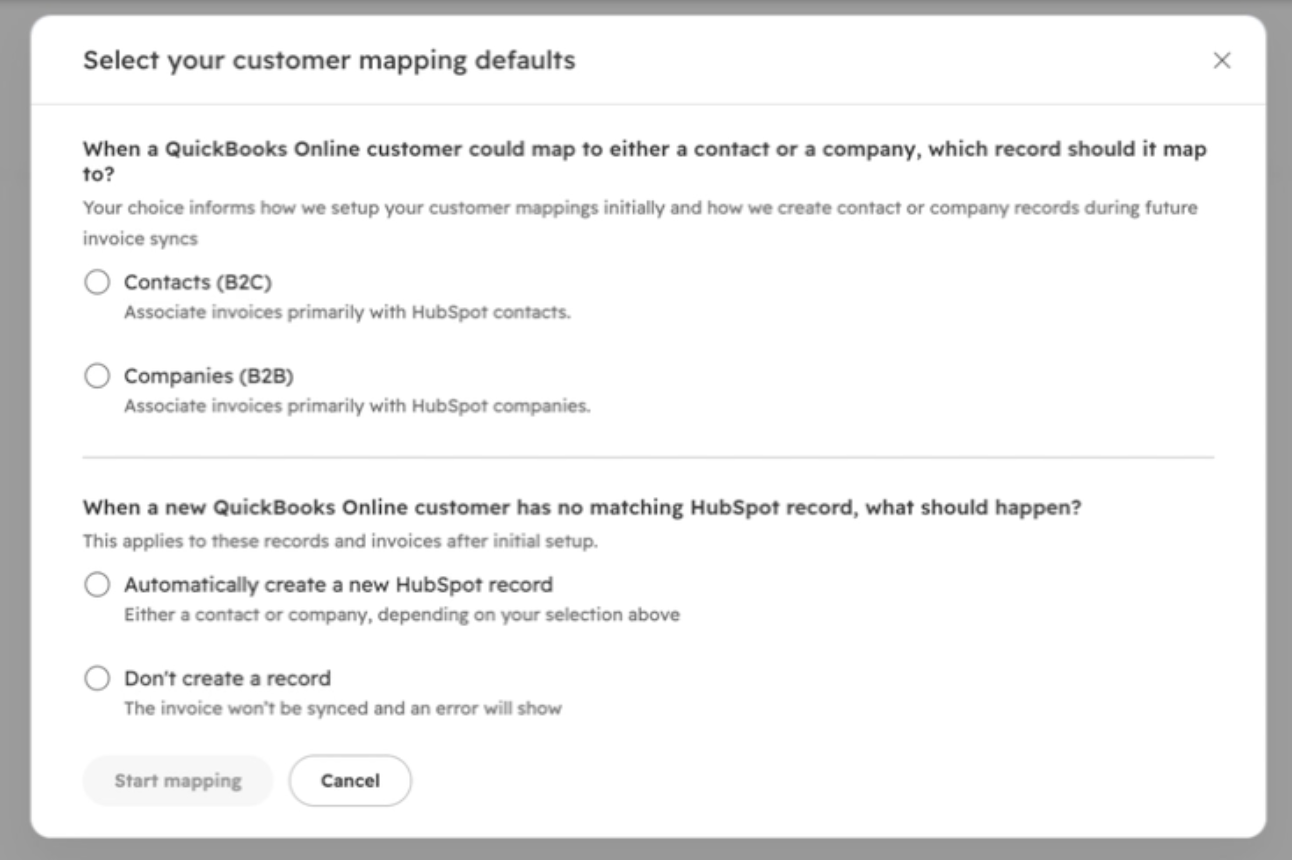
- - Alege setările implicite. Spune-i HubSpot cum să mapeze clienții care s-ar putea potrivi fie cu un contact, fie cu o companie — Contacts (B2C) sau Companies (B2B) — și ce trebuie să facă atunci când un client din sistemul de contabilitate nu are o înregistrare HubSpot corespunzătoare: să creeze automat una sau să o lase nemapată (factura nu se va sincroniza și va fi afișată o eroare). Apoi selectează Start mapping.
- - Generează mappings. HubSpot potrivește clienții din sistemul tău de contabilitate cu contactele și companiile din HubSpot și afișează progresul pe parcurs. Poți părăsi pagina și vei primi o notificare când procesul este finalizat. În această etapă nu se sincronizează nimic.
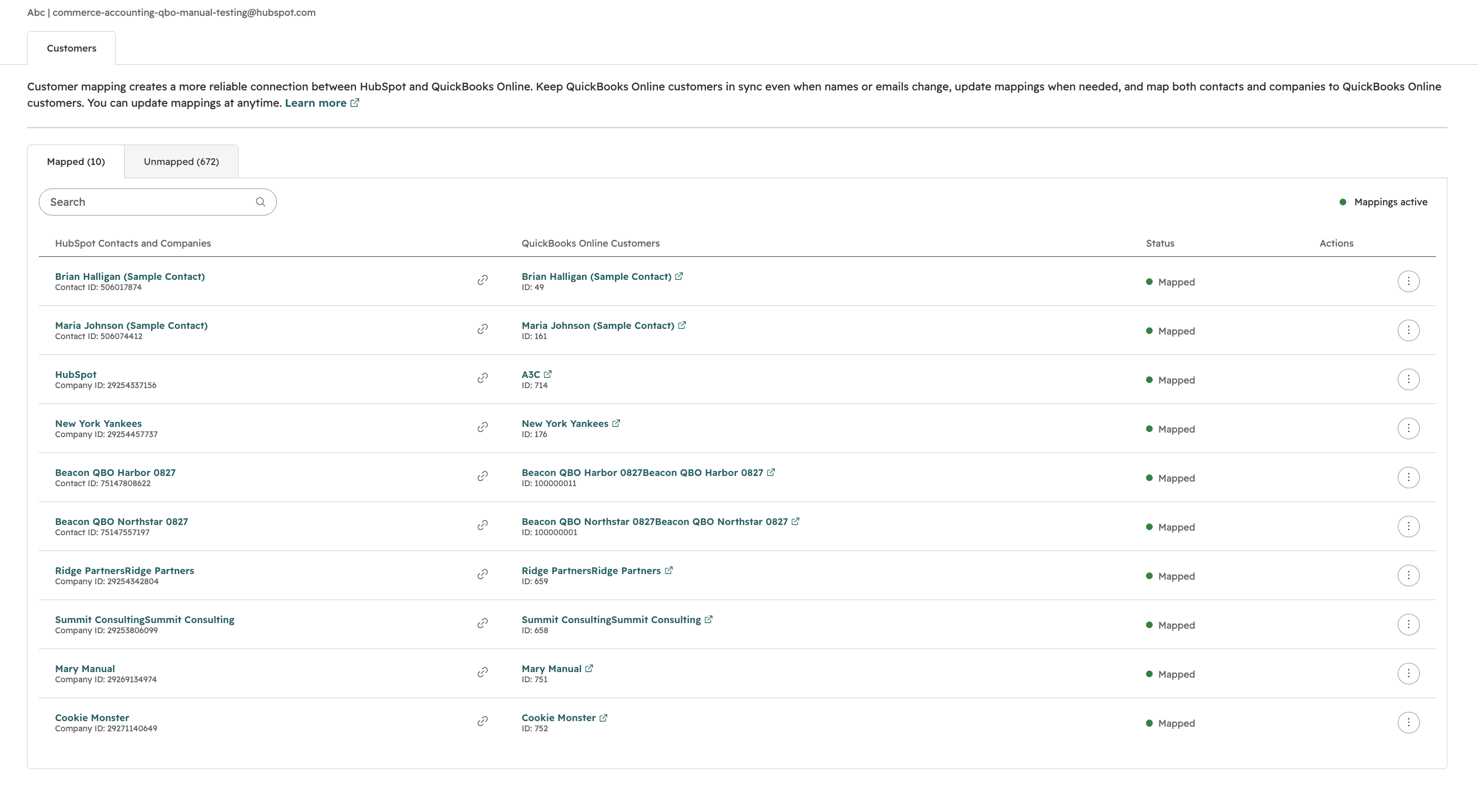
- - Verifică și confirmă. Verifică înregistrările mapate și nemapate, remapează orice înregistrare dacă este necesar și selectează Confirm mappings. Sincronizarea rămâne întreruptă până când confirmi.
- - Contact sync se dezactivează. După confirmare, customer mapping preia controlul: contact sync este dezactivat și ascuns pe pagina CRM syncs, iar mappings controlează acum unde se sincronizează facturile și plățile — în ambele direcții.
- - Gestionează oricând. O pagină dedicată Mappings îți permite să verifici clienții mapați și nemapați, să cauți și să remapezi ori de câte ori este necesar. Înregistrările nemapate sunt afișate ca referință — nu este necesară nicio acțiune decât dacă facturezi acei clienți ulterior.
Condiții prealabile
- - Trebuie să ai QuickBooks Online sau Xero conectat prin DataSync.
- - Sunt acceptate sincronizările inbound, outbound și bidirecționale ale facturilor, precum și cazurile de utilizare B2B și B2C.
- - Este acceptată o singură conexiune de contabilitate: mai multe conturi QuickBooks Online sau Xero (multi-tenant) în același portal nu sunt acceptate.
- - Este acceptat un singur sistem de contabilitate la un moment dat: conectarea simultană atât a QuickBooks Online, cât și a Xero nu este acceptată.
- - Public beta — conturile eligibile pot activa singure funcționalitatea din bannerul CRM syncs.
Cine beneficiază?
Toate hub-urile și nivelurile.



.png?width=193&name=jos%20(1).png)