Ce s-a schimbat?
Îmbunătățiri Meeting Notetaker (20.02.2026):
Am realizat câteva actualizări ale notetaker-ului pe baza feedback-ului din versiunea beta:
- Suport pentru întâlniri reprogramate: notetaker-ul ar trebui acum să se alăture tuturor întâlnirilor reprogramate conform așteptărilor.
- Schimbare privind momentul intrării în întâlnire: notetaker-ul se alătură acum exact la ora de începere a întâlnirii, în loc de 2 minute înainte, și va continua să aștepte până la 5 minute în întâlnire până când gazda se alătură.
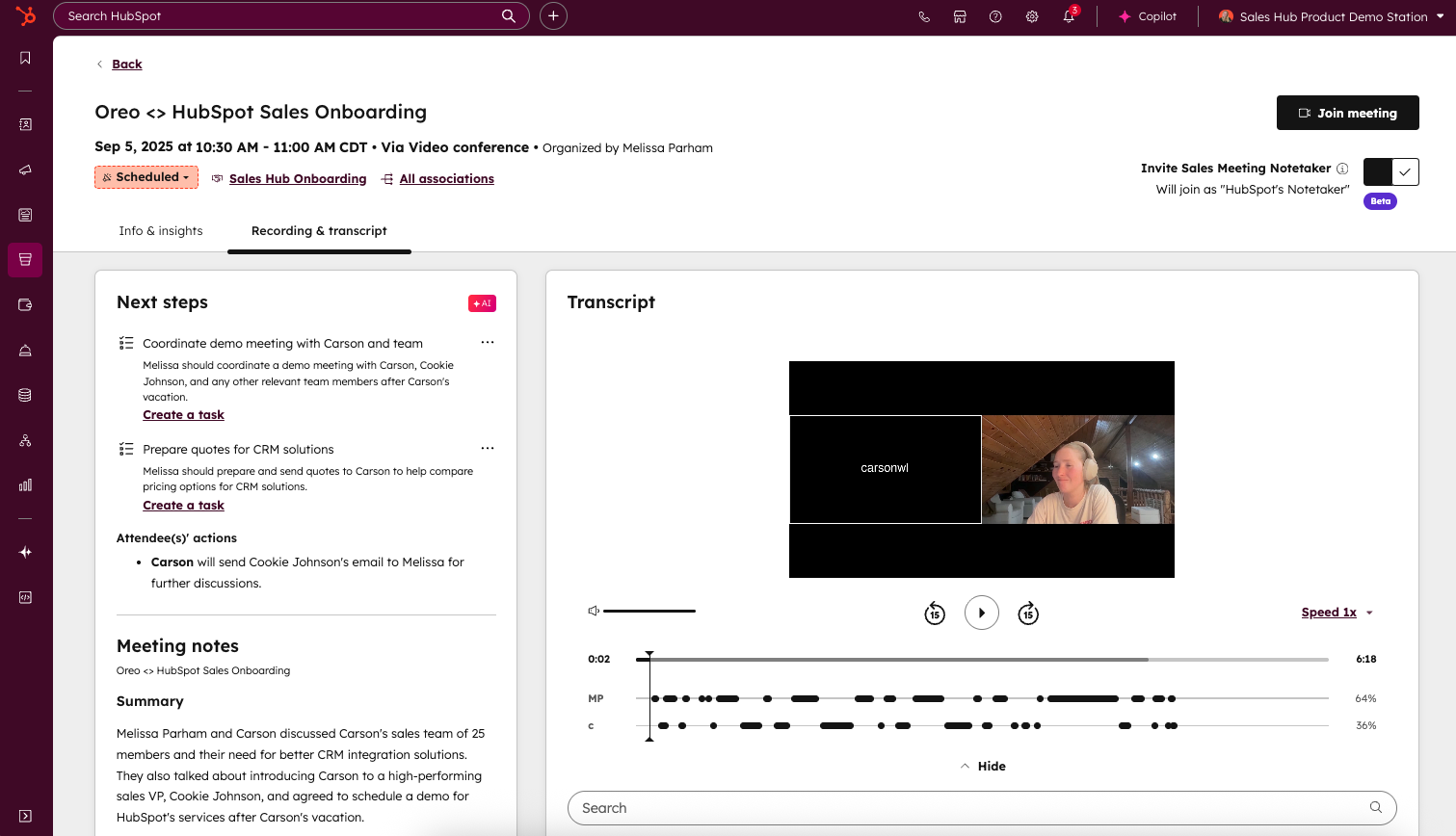
- Speaker mapping: atunci când vizualizezi transcriptul în experiența post-întâlnire, vei vedea acum numele și identificarea vorbitorilor participanți la întâlnire.
- Înregistrările sunt acum stocate timp de doi ani în loc de nelimitat.
Ce este?
Administratorii pot activa HubSpot Meeting Notetaker astfel încât conversațiile de vânzări să fie înregistrate, transcrise și stocate automat în HubSpot. Acest lucru permite echipei să se concentreze complet pe clienți, în loc să ia notițe. Instrumentul se alătură automat întâlnirilor Zoom, Google Meet și Microsoft Teams cu contacte externe stocate în CRM.
De ce este important?
Reprezentanții de vânzări pot participa complet la conversațiile cu clienții în loc să își împartă atenția cu notițele luate manual. Rezumatele întâlnirilor sunt înregistrate automat în HubSpot imediat după fiecare apel, oferind context valoros pentru follow-up-uri și oportunități de coaching.
Cum funcționează?
Pentru a activa Sales Meeting Notetaker pentru contul tău:
- Navighează la Settings > Tools > Calling > Meetings > Meeting Notetaker
- Activează funcționalitatea Sales Meeting Notetaker
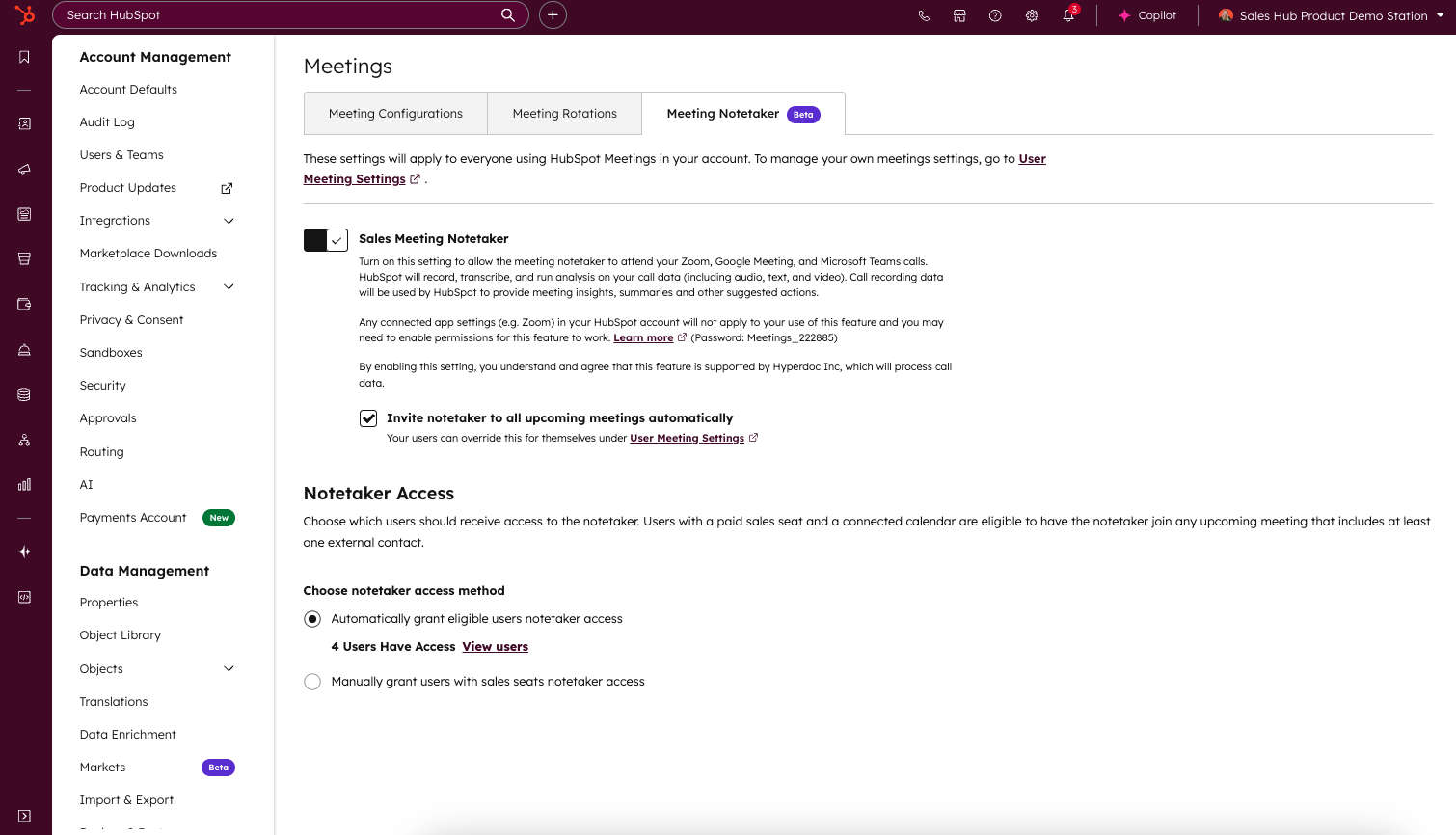
Setări pentru administratori
Implicit, notetaker-ul este setat să se alăture automat tuturor întâlnirilor, însă poți modifica această setare pentru utilizatorii din cont prin bifarea/debifarea opțiunii Invite notetaker to all upcoming meetings automatically.
Dacă notetaker-ul nu este invitat automat, acesta trebuie invitat manual la fiecare întâlnire la care dorești să participe și să înregistreze.
Utilizatorii pot gestiona această setare individual navigând la setările întâlnirilor din:
Settings > General > Calendar
Odată activat, Sales Meeting Notetaker se alătură automat întâlnirilor nou programate cu contacte externe pentru toți reprezentanții de vânzări care au:
- - Sales Hub Professional sau Enterprise
- - Calendar conectat în HubSpot
Administratorii pot controla și ce utilizatori au acces la notetaker. Selectează Automatically grant eligible users notetaker access pentru a oferi automat utilizatorilor existenți (și celor care vor fi adăugați ulterior) acces la notetaker. Utilizatorii eligibili sunt cei care au un Sales Professional sau Sales Enterprise seat și au calendarul conectat în HubSpot.
Selectează Manually grant users with sales seats notetaker access pentru a controla exact ce utilizatori primesc acces la notetaker. Folosește această opțiune dacă nu dorești ca toți utilizatorii să își înregistreze întâlnirile.
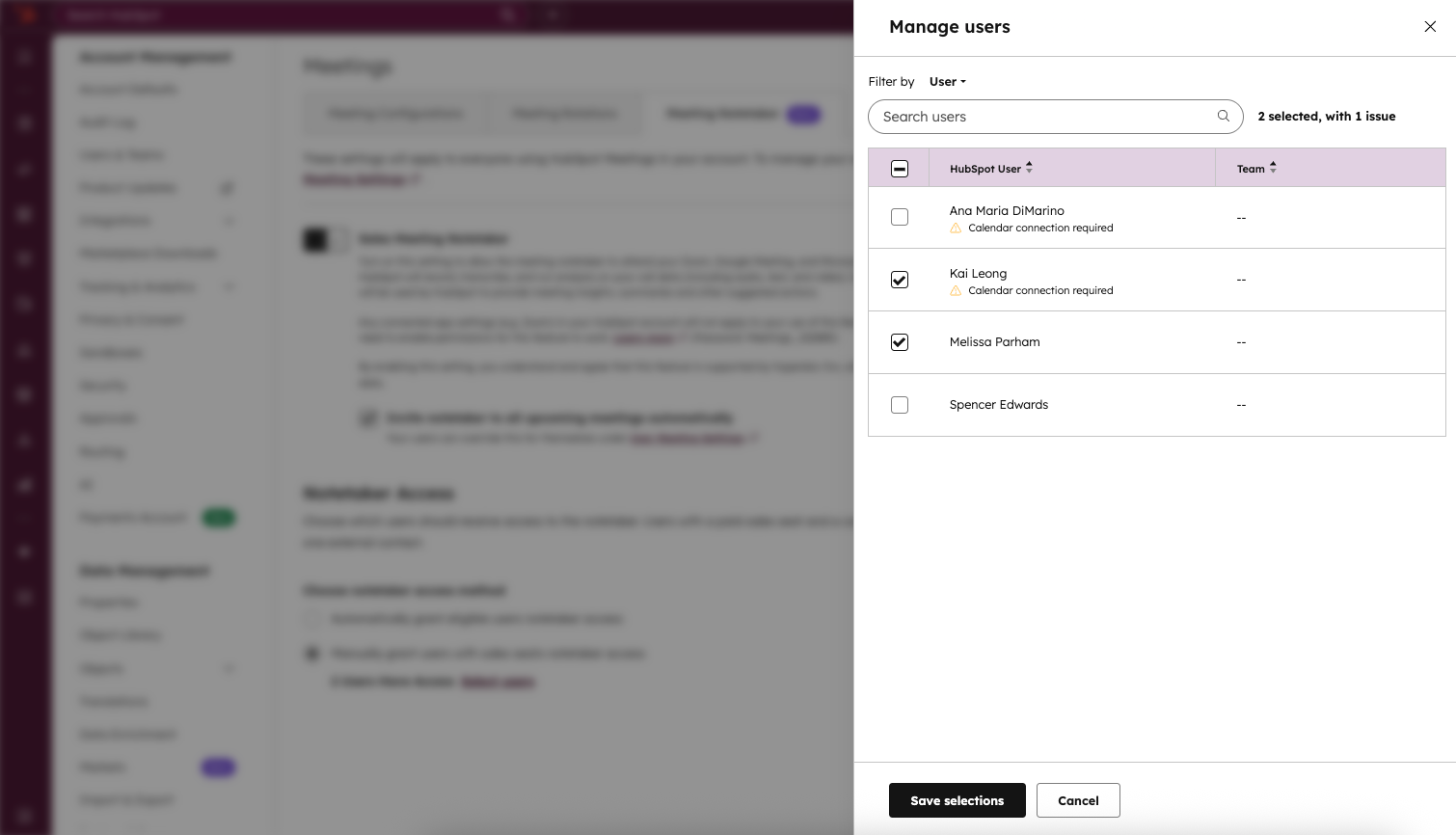
Selectarea utilizatorilor
Poți alege să oferi acces la notetaker unui utilizator chiar dacă acesta nu este încă eligibil (de exemplu, nu are calendarul conectat sau nu are un seat de vânzări alocat). Deși notetaker-ul nu va funcționa încă pentru acel utilizator, va deveni disponibil imediat ce sunt îndeplinite condițiile necesare.
Înainte de începerea întâlnirii
Utilizatorii pot vedea și modifica dacă notetaker-ul este setat să se alăture întâlnirii. Acest lucru se poate face din cronologia activităților din CRM, prin extinderea cardului de întâlnire.
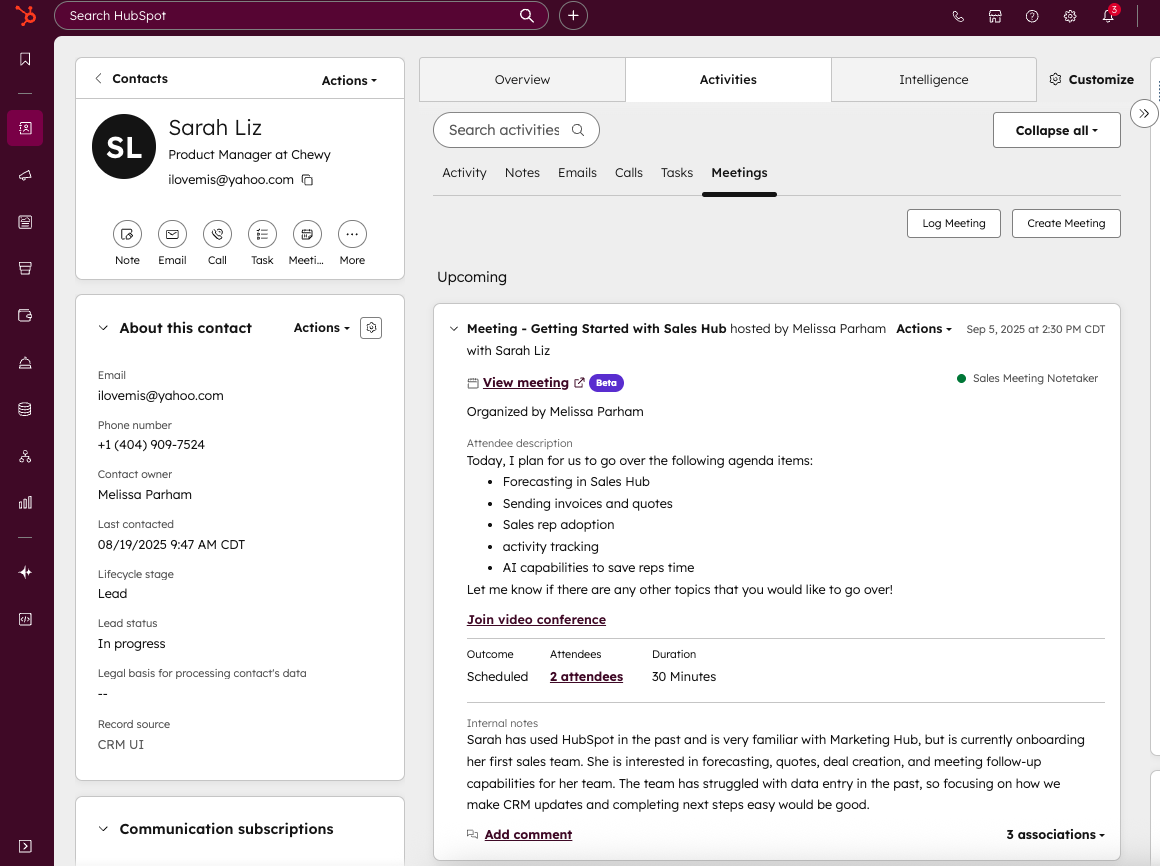
Click pe Actions > Edit pentru a modifica dacă notetaker-ul este invitat la întâlnire.
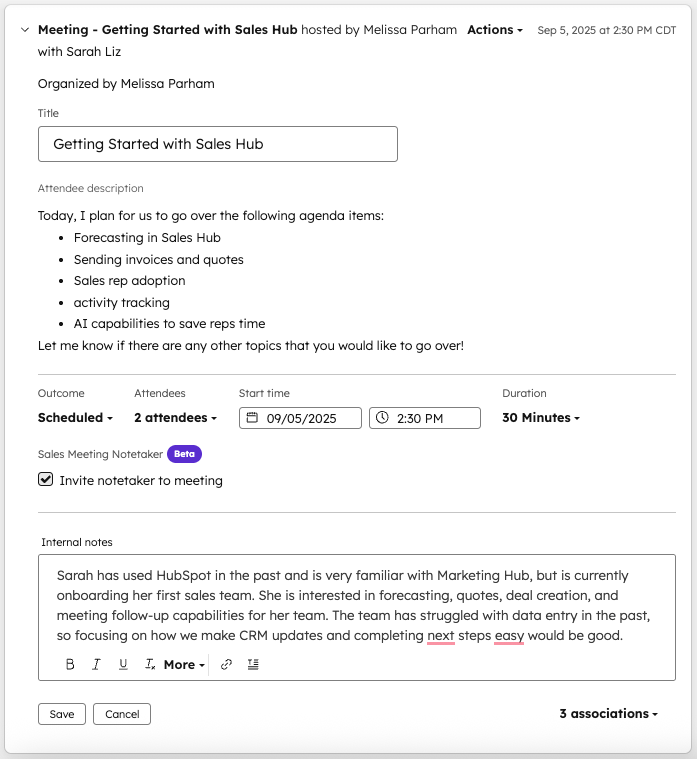
Utilizatorii pot vizualiza și controla notetaker-ul și din pagina înregistrării întâlnirii.
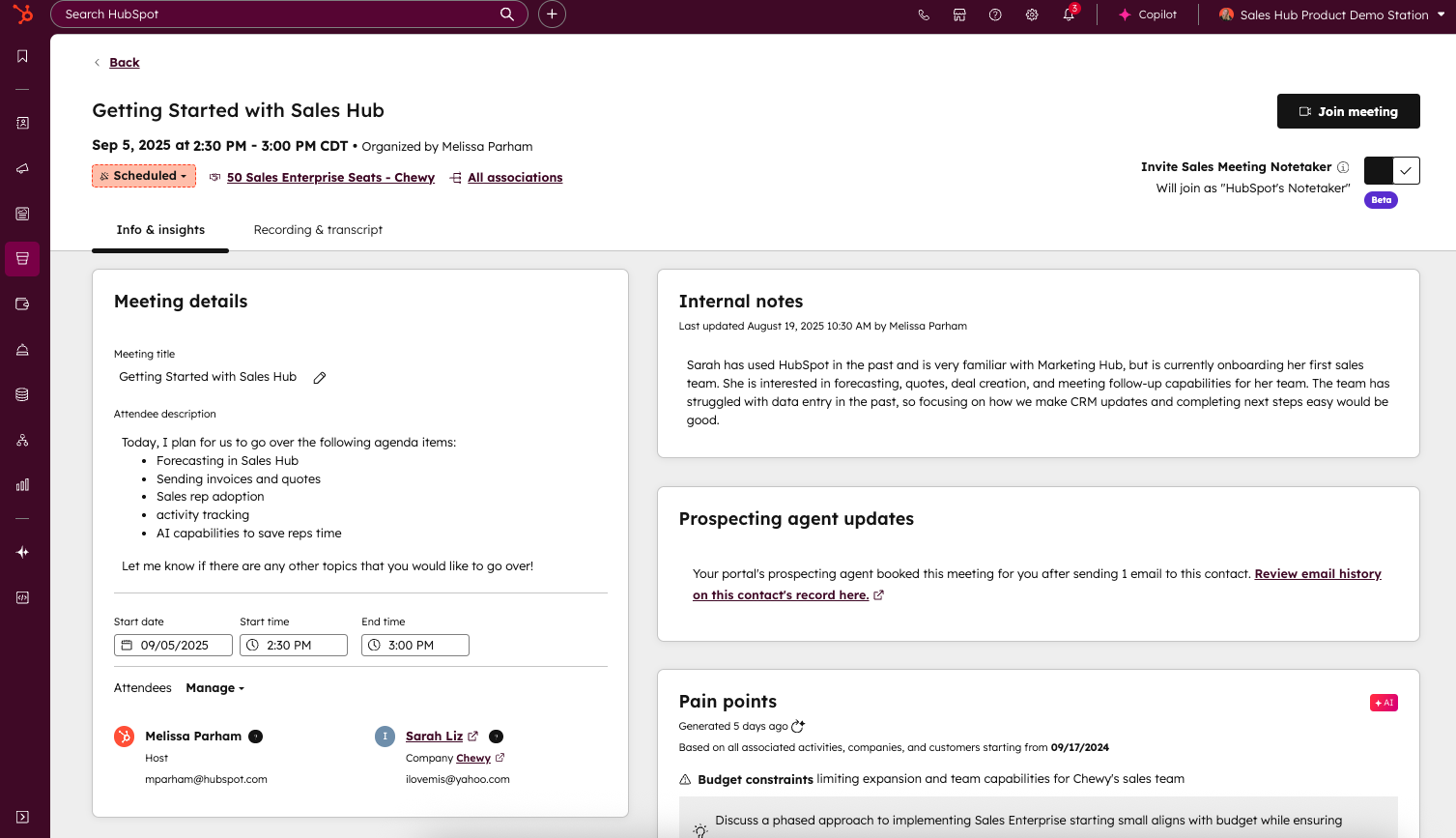
Activează Invite Sales Meeting Notetaker dacă dorești ca notetaker-ul să se alăture întâlnirii viitoare.
După întâlnire
Echipa ta are acces imediat la:
- Înregistrări
- Transcrieri
- Rezumate detaliate
- Action items
Nu este necesar să fii gazda linkului de videoconferință și nu este nevoie să instalezi integrări suplimentare.
Condiții de utilizare
Sales Meeting Notetaker poate participa la orice întâlnire care:
- Are cel puțin un contact extern asociat
- Are locația întâlnirii setată ca link Zoom, Google Meet sau Microsoft Teams
Limba transcriptului este determinată de limba utilizată pentru subtitrări în platforma de videoconferință.
Poți primi transcrieri în diferite limbi pentru întâlnirile Zoom și Teams, dacă limba subtitrărilor este setată corespunzător.
În prezent, transcrierile pentru Google Meet sunt disponibile doar în limba engleză.
Utilizatorii pot adăuga un link Zoom, Google Meet sau Microsoft Teams direct din calendarul extern, din locația de videoconferință HubSpot la programarea unei întâlniri în CRM sau dintr-o pagină de programare HubSpot.
Cine are acces?
Sales Pro, Sales Enterprise


.png?width=193&name=jos%20(1).png)