Ce s-a schimbat?
Ce este?
Acum poți configura, analiza și reutiliza metrici direct din vizualizările de tip index ale CRM-ului, locul central pentru Deals, Contacts, Companies și Tickets.
Funcționalitatea include grafice de tip serie temporală generate automat, defalcări pe responsabili și echipe, precum și posibilitatea de a salva metricile ca rapoarte.
De ce este important?
Monitorizarea metricilor potrivite nu ar trebui să presupună recrearea acelorași formule în mai multe locuri.
Fără o modalitate consecventă de a defini și reutiliza metricile în diferite vizualizări, trebuie să reconciliezi manual valorile și să verifici dacă rapoartele reflectă aceeași logică precum vizualizările CRM.
Cu această actualizare, poți defini o metrică o singură dată și o poți folosi în mai multe vizualizări, poți analiza performanța prin defalcări automate în funcție de timp și echipă și poți salva metricile direct într-un dashboard, fără să părăsești pagina de index CRM în care lucrezi deja.
Aceleași metrici pot fi folosite și în Global Home și în vizualizarea de tip board, asigurând o mai mare consecvență a valorilor afișate în diferitele secțiuni în care lucrezi.
Cum funcționează?
Diferențe față de vechea vizualizare a metricilor CRM
Această experiență înlocuiește complet metricile bazate pe rapoarte disponibile anterior în CRM, cu un sistem nou, mai compact din punct de vedere vizual, care include funcționalități de reutilizare și analiză.
Atunci când portalul tău este înscris în această versiune beta, toate metricile deja configurate în CRM vor fi migrate în noua experiență.
Metricile secundare nu vor fi afișate pe pagină.
Alegerea metricilor afișate într-o vizualizare CRM
Adaugă până la 6 metrici folosind butonul „+”.
Poți alege dintr-un set de metrici definite de HubSpot sau poți crea propriile definiții, pe baza modelului de date al portalului tău.
Analizarea detaliată a metricilor
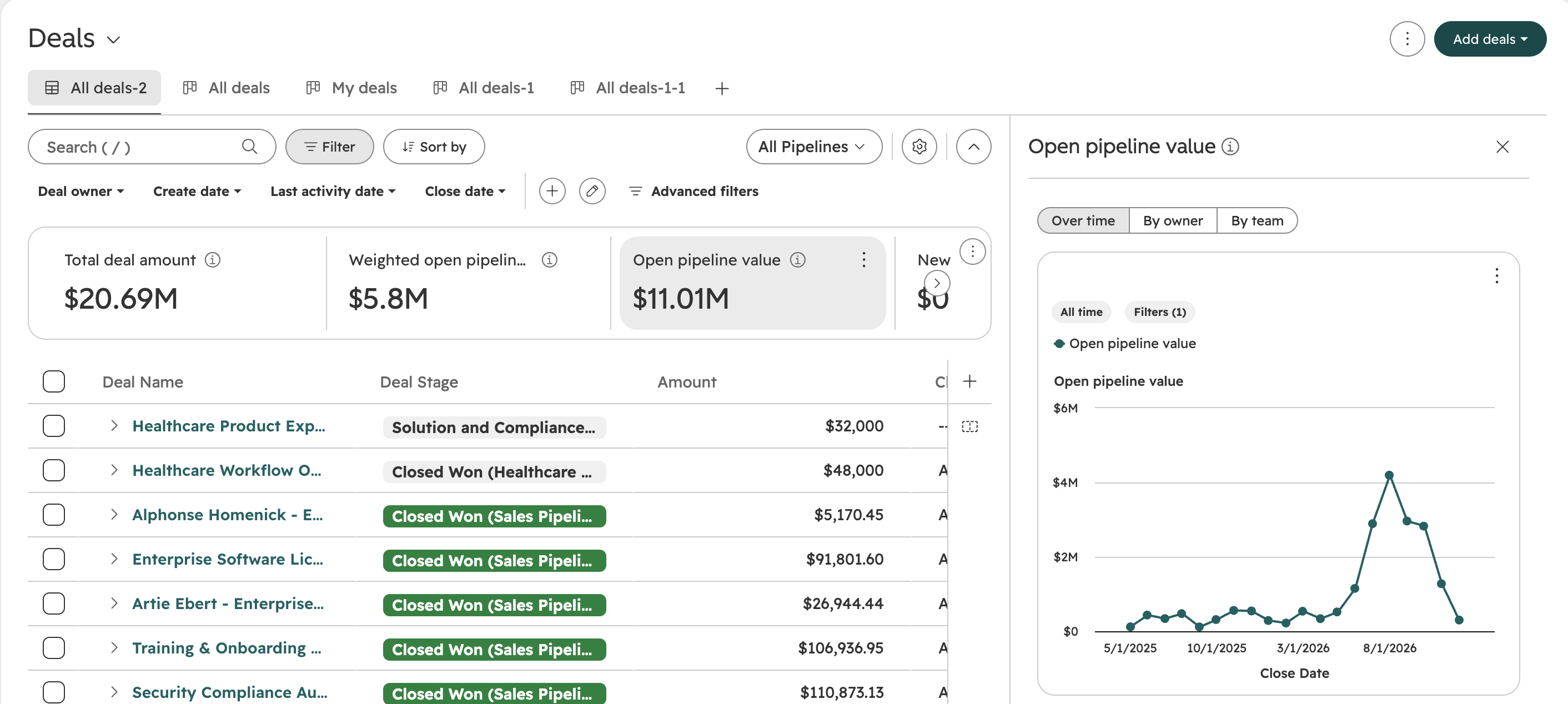
Apasă pe o metrică pentru a deschide o vizualizare grafică și o analiză generată de AI despre metrica respectivă.
Poți vizualiza evoluția metricii în timp sau defalcarea acesteia în funcție de responsabil ori echipă.
Crearea unei metrici noi
Apasă pe butonul „+”, apoi pe Create new metric, pentru a deschide un panou lateral în care poți configura o metrică nouă.
Opțiunile de configurare disponibile sunt:
- - Name – eticheta afișată pentru metrică.
- - Description – modul în care ar trebui folosită metrica.
- - Custom Formula sau Property and Aggregation – calculul efectuat asupra proprietății de tip valoare (Sum, Average, Min, Max).
- - Filter By Date – pentru vizualizările filtrate în funcție de timp, proprietatea de tip dată folosită pentru a include sau exclude înregistrări din calcul.
- - Filters – condiții opționale pentru a limita metrica la anumite înregistrări (de exemplu, „Is closed won = True”).
Eliminarea, editarea sau salvarea unei metrici
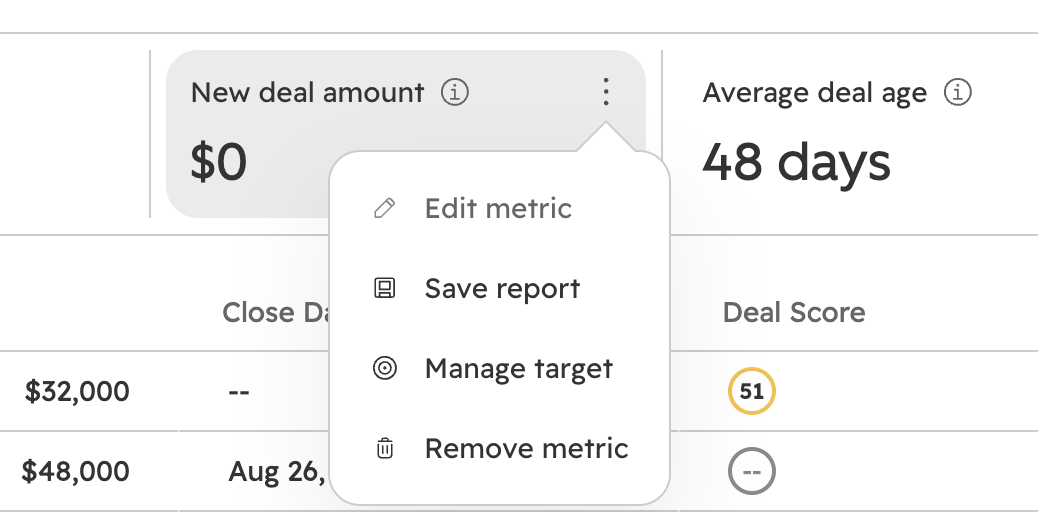
Plasează cursorul peste orice metrică și apasă pe pictograma cu trei puncte verticale pentru a accesa opțiunile de editare, salvare ca raport sau eliminare a metricii din vizualizarea curentă.
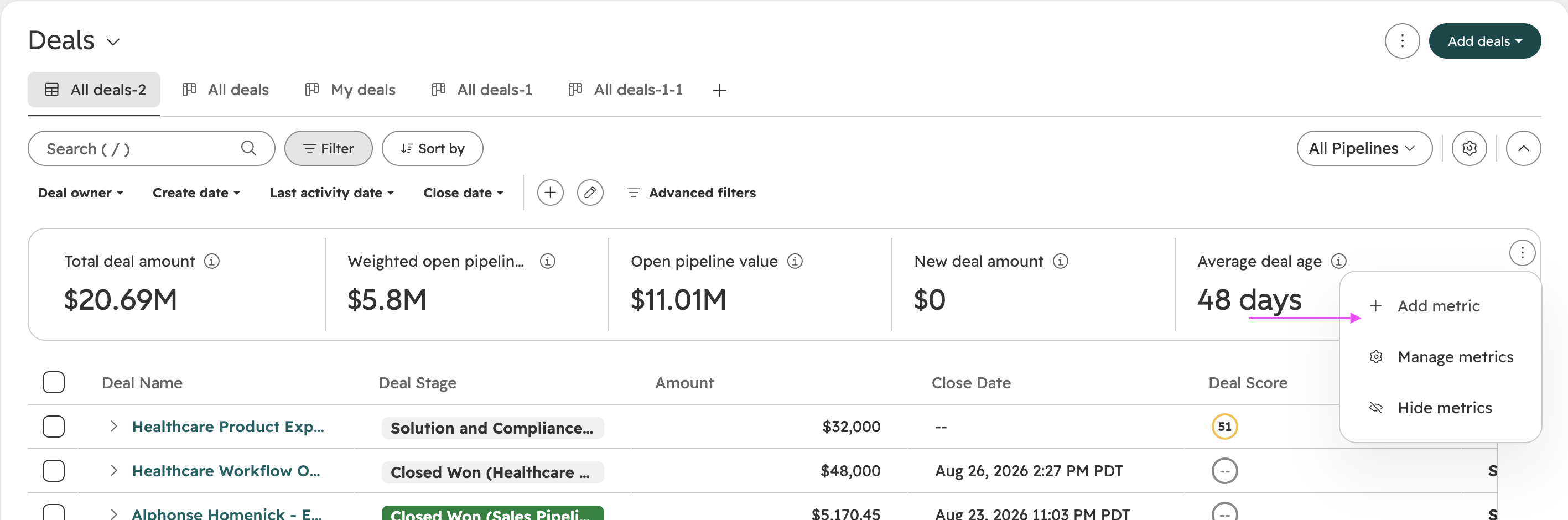
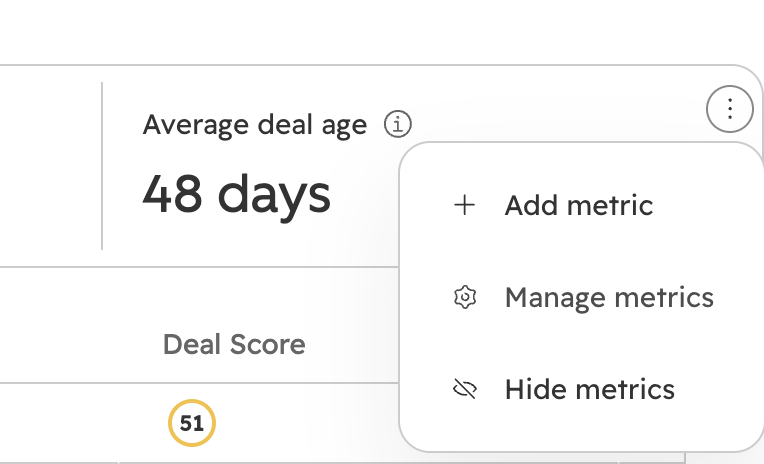
Ascunderea barei de metrici:
- Apasă pe butonul cu trei puncte din bara de metrici.
- Selectează Hide metrics pentru a ascunde complet secțiunea.
Gestionarea metricilor în masă
- 3. Apasă pe butonul cu trei puncte din bara de metrici.
- 4. Selectează Manage metrics pentru a deschide o fereastră care conține toate metricile din portalul tău.
Cine beneficiază?
Această funcționalitate este disponibilă pentru toate hub-urile și nivelurile de abonament.