Ce este?
Pentru o selecție de acțiuni, acum puteți:
- să le accesați în toate tipurile de workflow
- să folosiți acțiunea pentru a acționa asupra obiectelor asociate din workflow-ul dvs.
- să folosiți acțiunea pentru a acționa asupra surselor de date personalizate, care nu sunt obiecte înscrise sau asociate
De ce contează?
Astăzi, acțiunile din workflow-uri sunt adesea limitate la un singur tip de obiect sau la acționarea asupra obiectului acelui tip de workflow. De exemplu: acțiunea Add to Segment într-un workflow de tip Deal vă permite doar să adăugați deal-uri într-un Segment. Dar, de multe ori, clienții încearcă să acționeze asupra unei varietăți de obiecte în cadrul unui singur workflow, iar astăzi trebuie să creeze mai multe workflow-uri pentru a rezolva o singură nevoie.
Cu aceste actualizări, puteți acum accesa acțiuni precum „Add to Ads Audience” în toate tipurile de workflow, nu doar în workflow-urile de tip Contact. Astfel, într-un workflow de tip company, ați putea adăuga contactul asociat al companiei înscrise într-o audiență de ads.
De asemenea, acum puteți acționa asupra unor tipuri de obiecte suplimentare, nu doar asupra obiectului înscris. De exemplu, într-un workflow de tip Deal, în loc să fiți limitați doar la adăugarea acelui deal într-un segment folosind acțiunea Add to Segment, puteți acum să adăugați contactele sale asociate într-un segment, pentru a urmări acele contacte cu deal-uri aflate într-o anumită etapă.
Cum funcționează?
În unele acțiuni, puteți acum selecta înregistrarea asupra căreia doriți ca acțiunea să acționeze. De exemplu, în acțiunea Add to Static Segment, puteți alege înregistrarea înscrisă în workflow sau oricare dintre înregistrările sale asociate:
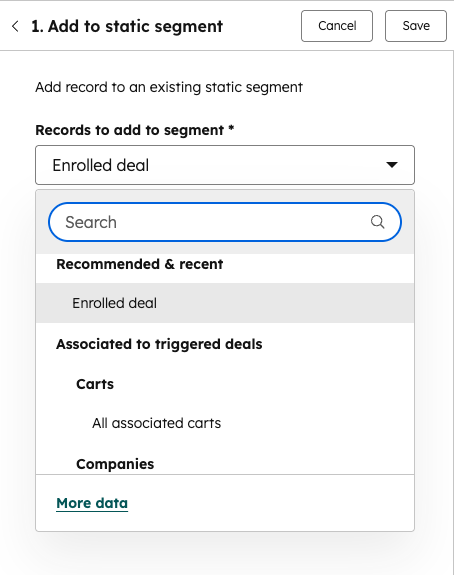
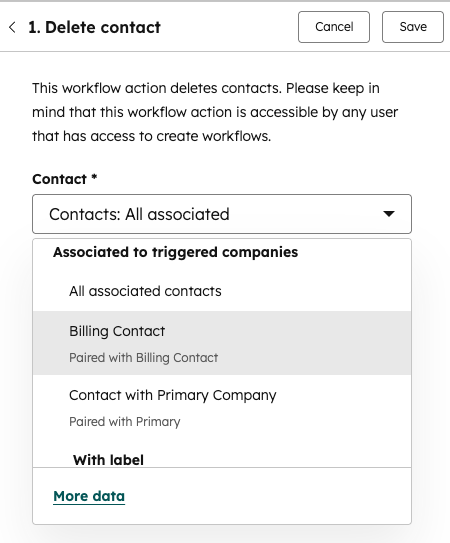
În unele acțiuni, precum Delete Contact, o puteți folosi acum în orice tip de workflow, nu doar în workflow-urile de tip Contact, și puteți selecta ce set de contacte asociate doriți să ștergeți:
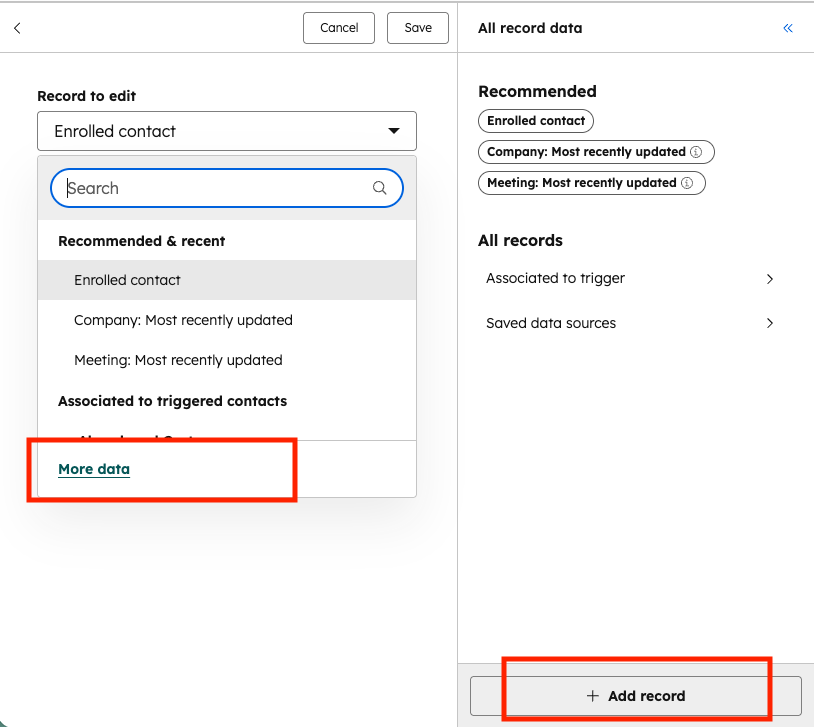
Și în unele acțiuni puteți acum acționa asupra surselor de date personalizate, dincolo de obiectul înscris sau asocierile acestuia. Pentru a face acest lucru:
- Când alegeți înregistrarea, selectați „More Data” în partea de jos a meniului dropdown
- Selectați „Add Record” în panoul lateral
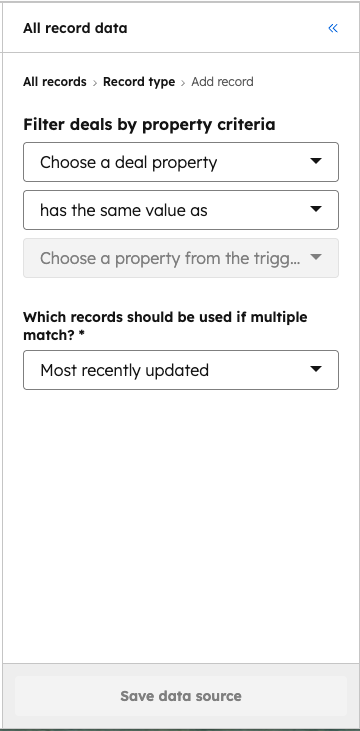
- Selectați tipul de obiect
- Configurați modul în care doriți să găsiți înregistrarea. Puteți alege între „has the same value as” sau „is equal to”.
- Salvați sursa de date și selectați-o în acțiune
Cine beneficiază
Marketing Hub Professional, Marketing Hub Enterprise, Data Hub Professional, Data Hub Enterprise, Sales Hub Professional, Sales Hub Enterprise, Service Hub Professional, Service Hub Enterprise, Smart CRM Professional, Smart CRM Enterprise



.png?width=193&name=jos%20(1).png)